Все инструкции
Подключить второе устройство
Как добавить подписку на другой телефон, планшет или компьютер — по QR-коду или ссылке.
Кому пригодится: Подписка уже работает, нужно добавить ещё одно устройство
Подписка одна на все устройства
Отдельно ничего покупать не нужно: одна и та же подписка добавляется на телефон, компьютер и телевизор.
Откройте настройку в кабинете
На главном экране кабинета нажмите «Установить и настроить» на карточке подписки.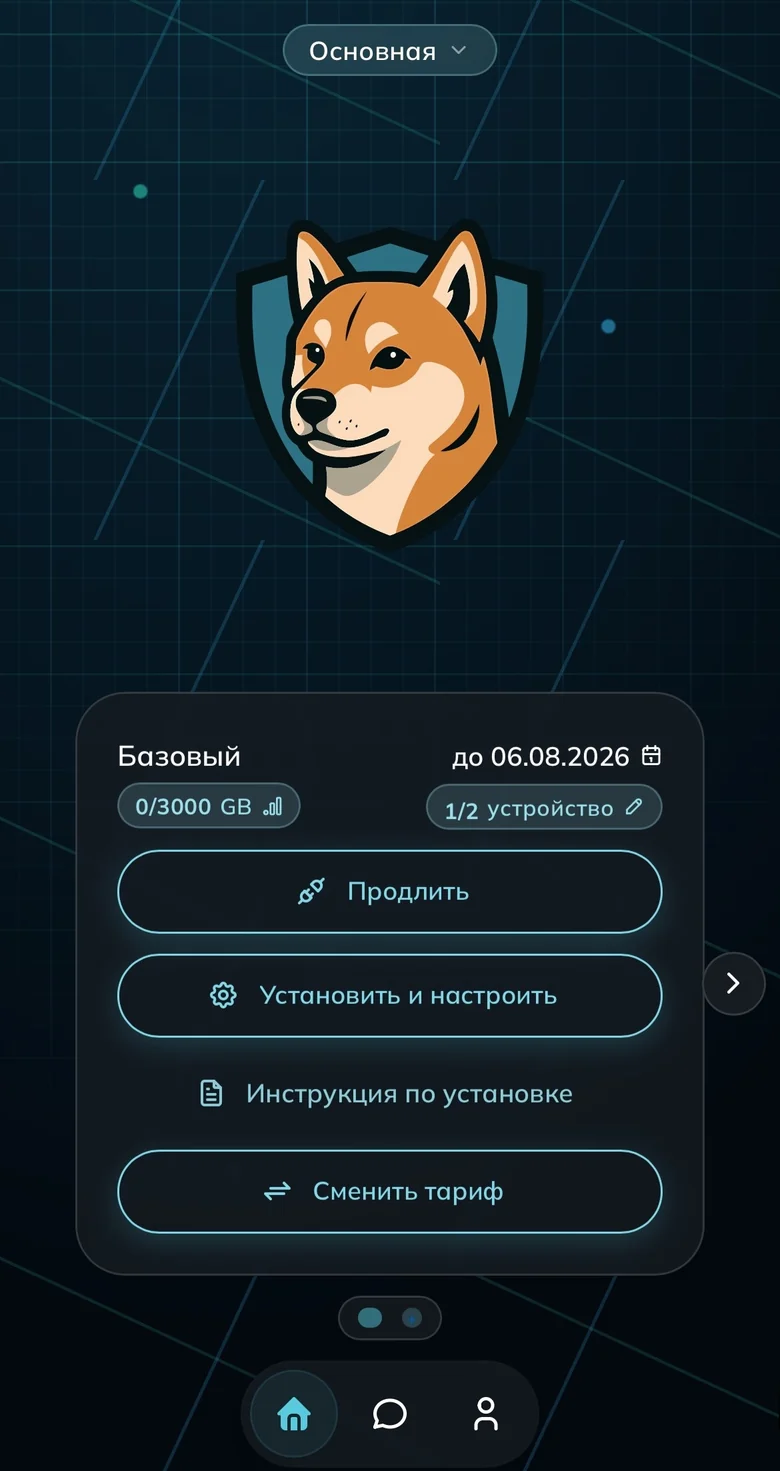
Карточка подписки на главном экране Нажмите «Другое устройство»
Мастер по умолчанию настраивает то устройство, с которого вы зашли. Чтобы подключить другое, нажмите «Другое устройство».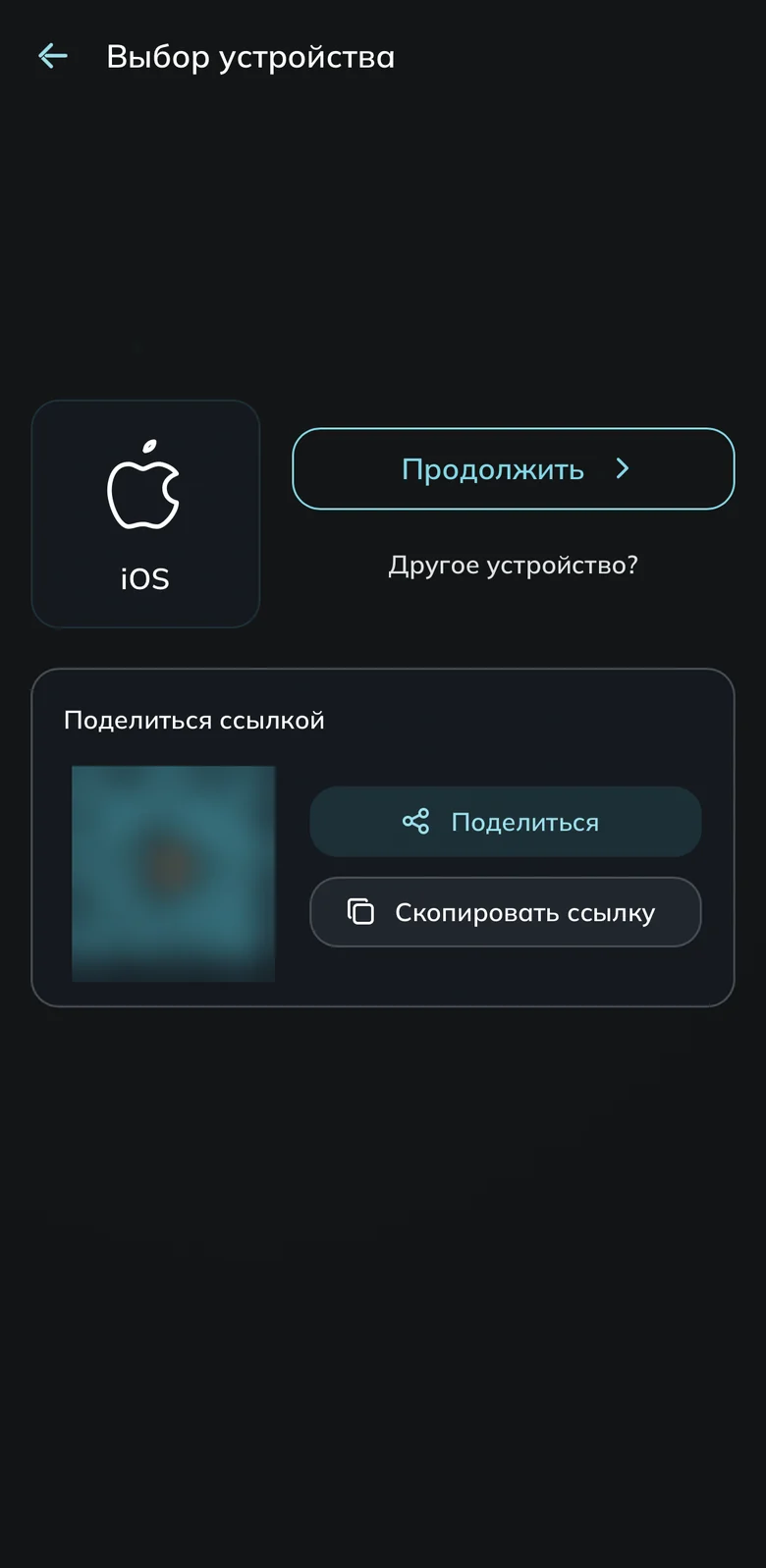
Мастер определил текущее устройство Выберите платформу нового устройства
Важно выбрать систему того устройства, которое подключаете, а не того, с которого смотрите. Например, настраиваете ноутбук с телефона — выбирайте Windows или macOS.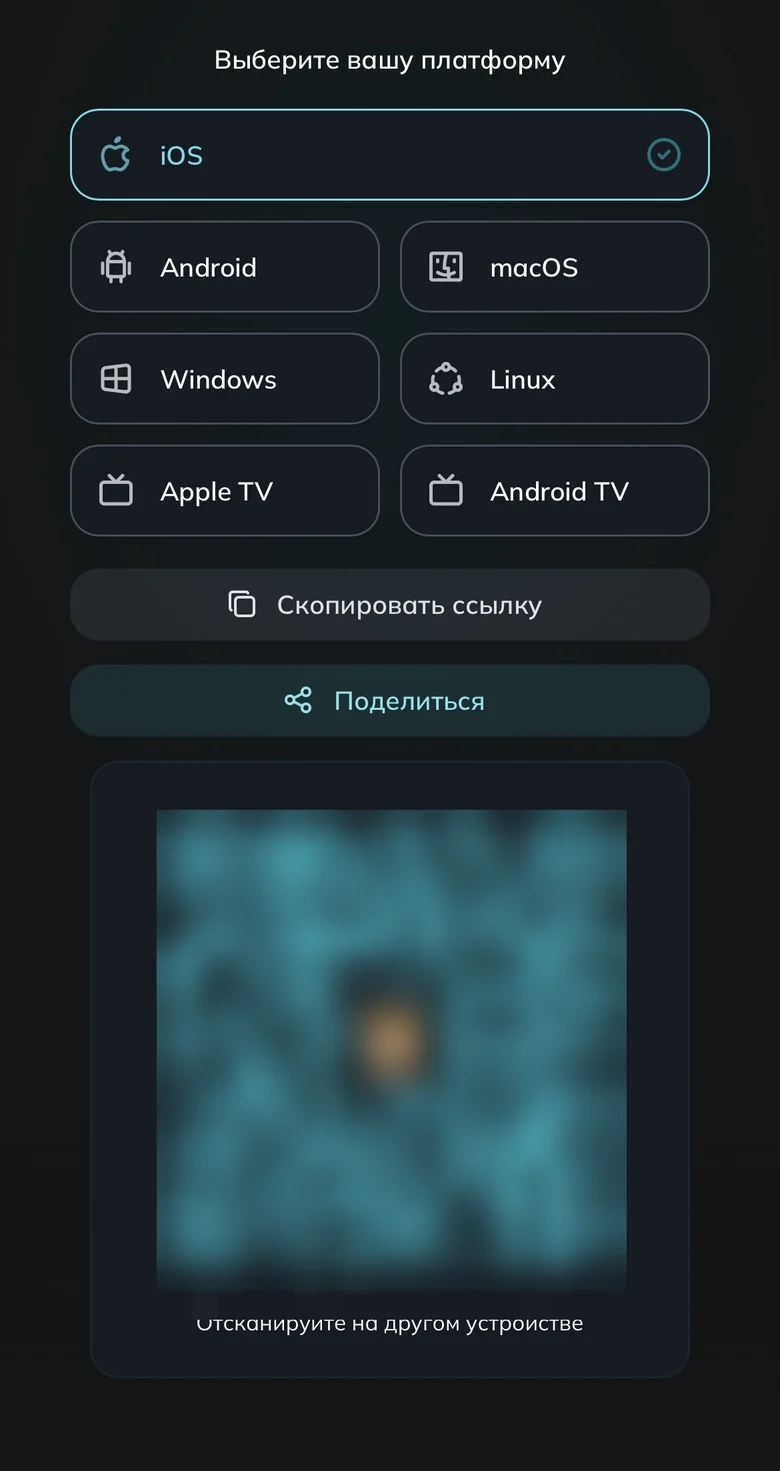
Выбор платформы и QR-код подписки Добавьте подписку на новое устройство
Через QR: откройте камеру на новом устройстве и наведите на код внизу экрана.
Через ссылку: нажмите «Скопировать ссылку» и вставьте её в приложение на новом устройстве.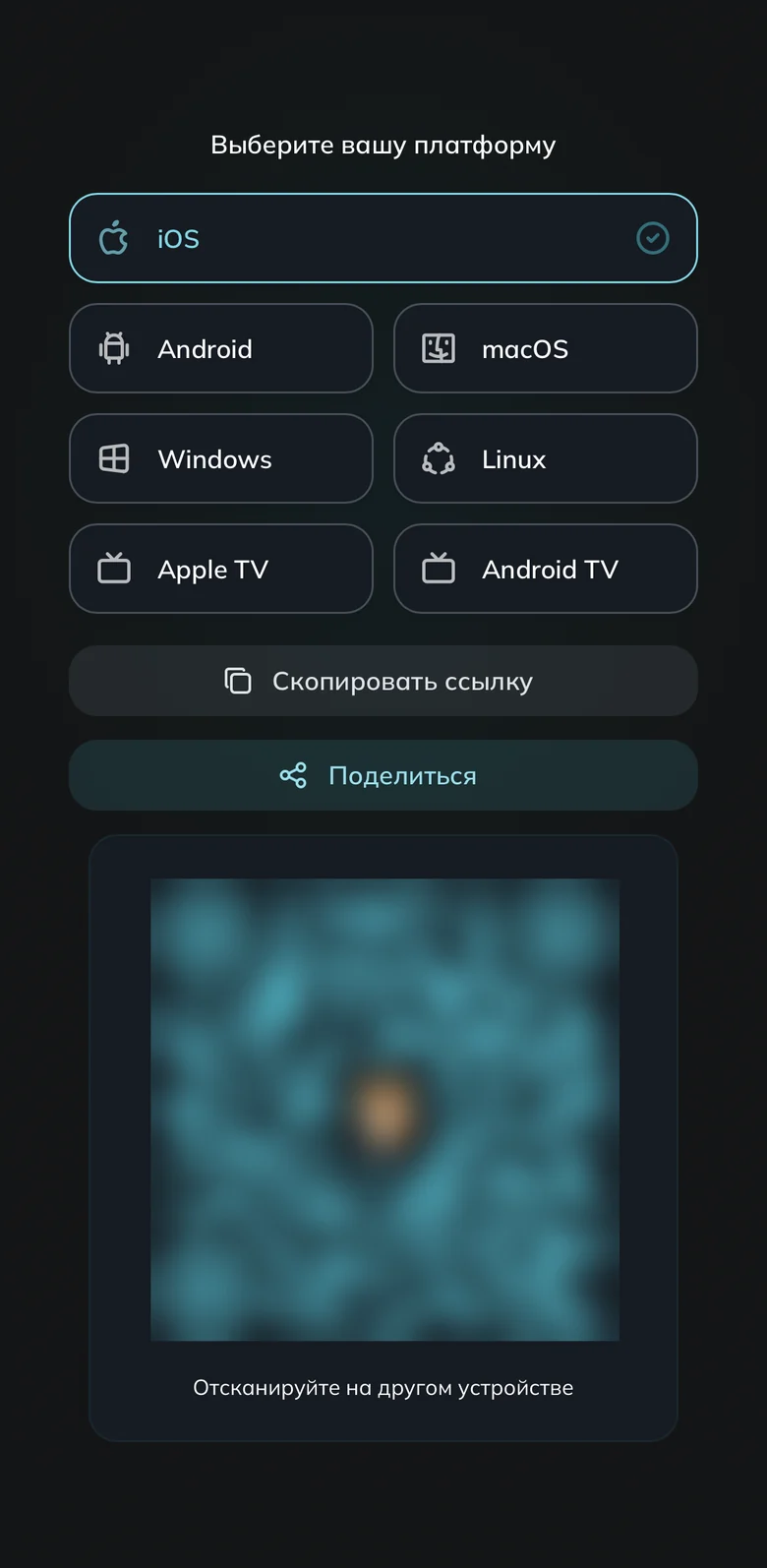
QR-код и кнопка копирования Установите приложение и подключитесь
На новом устройстве поставьте приложение для его системы, добавьте подписку по ссылке или QR и включите VPN. Настройки на первом устройстве при этом не меняются.Не хватает устройств — добавьте слоты
Каждое приложение занимает отдельный слот. Лишние уберите в кабинете, раздел «Устройства». Нужно больше — увеличьте ползунком только их количество, тариф менять не надо.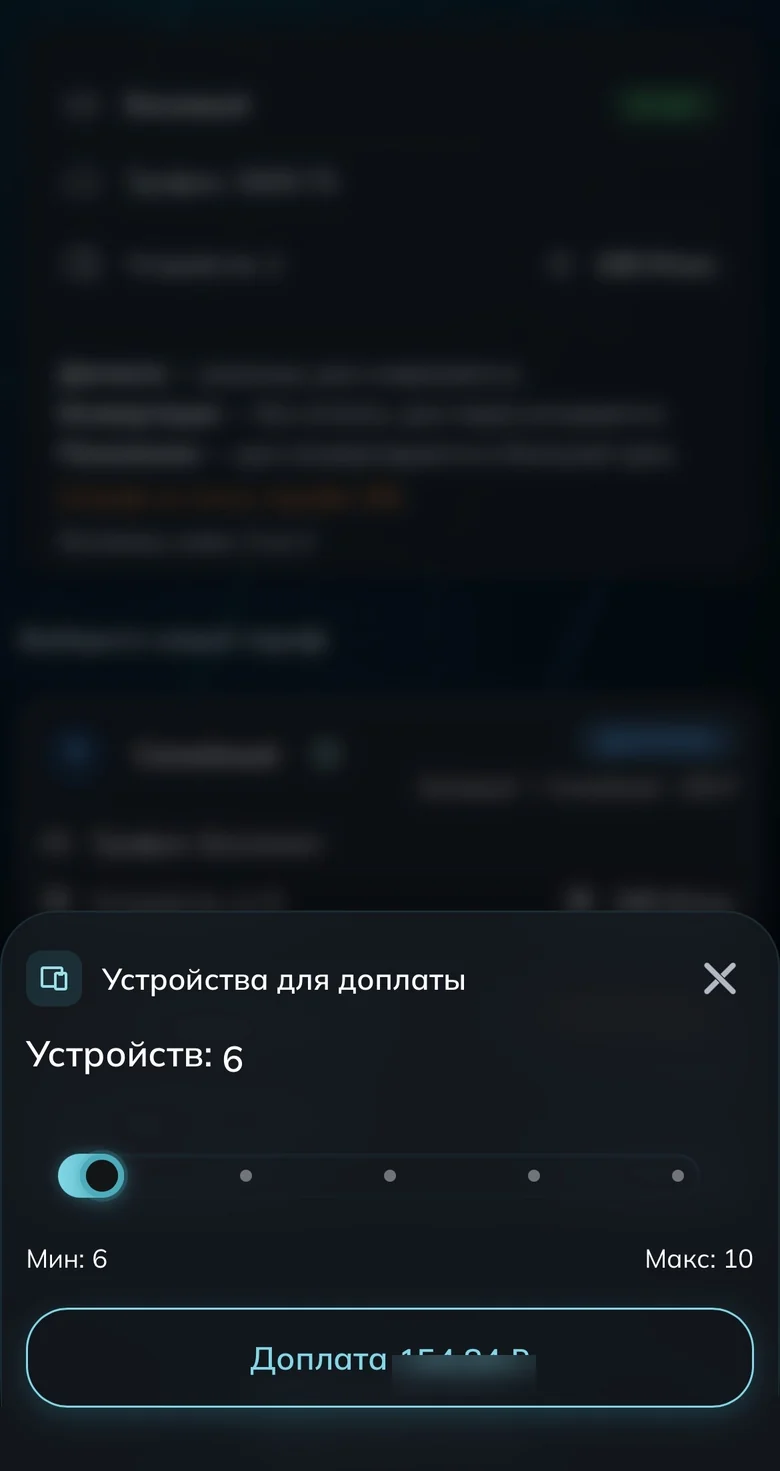
Ползунок количества устройств
Готово
Частые вопросы
Сколько устройств можно подключить
Зависит от тарифа — лимит показан на карточке подписки в кабинете. Если нужно больше, количество устройств можно увеличить доплатой, не меняя тариф.
Ссылка не открывается на новом устройстве
Убедитесь, что приложение уже установлено и хотя бы раз запущено — иначе системе нечем открыть ссылку. Если не помогает, скопируйте ссылку и добавьте её в приложении вручную кнопкой +.
Готов присоединиться?
5
днейна пробу
Зарегистрируйся и протестируй UnderVPN на всех устройствах — без оплаты вперёд.
- Без карты на старте
регистрация за 30 секунд