Установка на Linux
Как скачать нужную сборку через мастер, установить её, добавить подписку и включить подключение.
Кому пригодится: Владельцам подписки UnderVPN, которые пользуются Linux на компьютере или ноутбуке.
AppImage
Из AppImage подключение может не подняться — установите вместо него пакет .deb или .rpm; пакета под вашу систему нет — напишите в поддержку.
Сначала обновите подписку
Серверы пропали или подключение не поднимается — в FlClashX откройте Профили → три точки на карточке подписки → Обновление, затем выключите и включите подключение. Само приложение обновляется только новым файлом из мастера.
Скачайте приложение
Откройте мастер Установить и настроить в личном кабинете и скачайте FlClashX. Сборки FlClashX под вашу систему нет — берите Happ, INCY или Koala Clash.
Если качаете со страницы /download/ сами — определите систему двумя командами:
uname -mx86_64— это x64,aarch64— ARM64.cat /etc/os-releasedebian или ubuntu — берите .deb, fedora, rhel или suse — .rpm, всё остальное — AppImage.
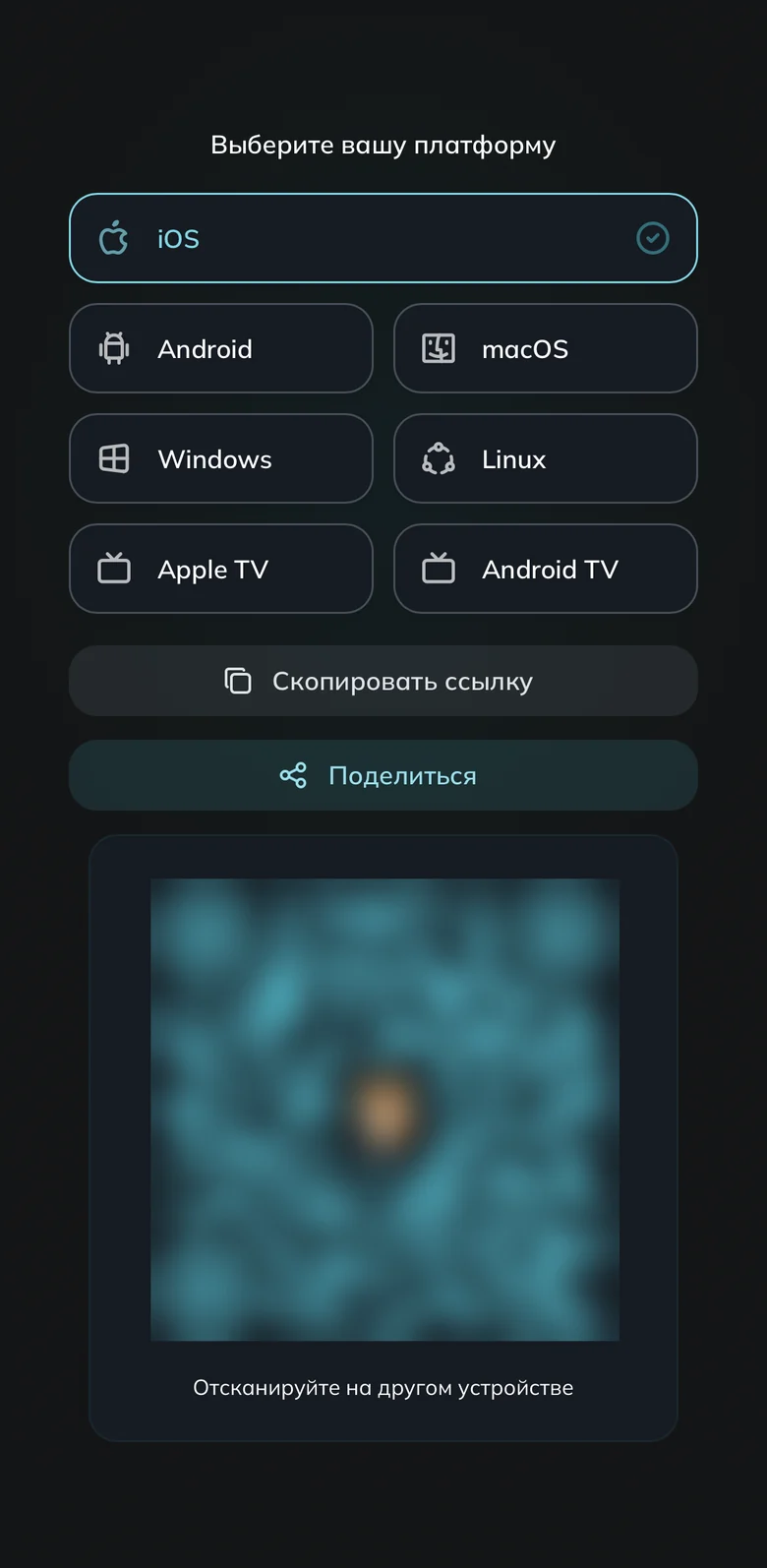
Выберите плитку Linux в мастере Установите пакет .deb или .rpm
Перейдите в папку со скачанным файлом (в системе с английским интерфейсом папка называется
~/Downloads):cd ~/ЗагрузкиDebian, Ubuntu, Mint:
sudo apt install ./flclashx-linux-x64.debFedora, Rocky, AlmaLinux:
sudo dnf install ./flclashx-linux-x64.rpmopenSUSE:
sudo zypper install ./flclashx-linux-x64.rpm./перед именем файла обязательна — без неё пакет будут искать в репозитории, а не на диске.Если у вас AppImage
Положите файл в постоянную папку и дайте право на запуск:
chmod +x flclashx-linux-x64.AppImageДвойной клик ничего не делает — запустите из терминала:
./flclashx-linux-x64.AppImageПоявилось сообщение про FUSE:
sudo apt install libfuse2В Ubuntu 24.04 и Debian 13 пакет называется
libfuse2t64.Добавьте подписку
В мастере нажмите Добавить подписку. Не сработало: Другое устройство → Скопировать ссылку, затем в приложении Добавить из буфера обмена.
Каждое приложение занимает слот устройства — лишние удалите в кабинете, раздел Устройства. Как подключить второе устройство.
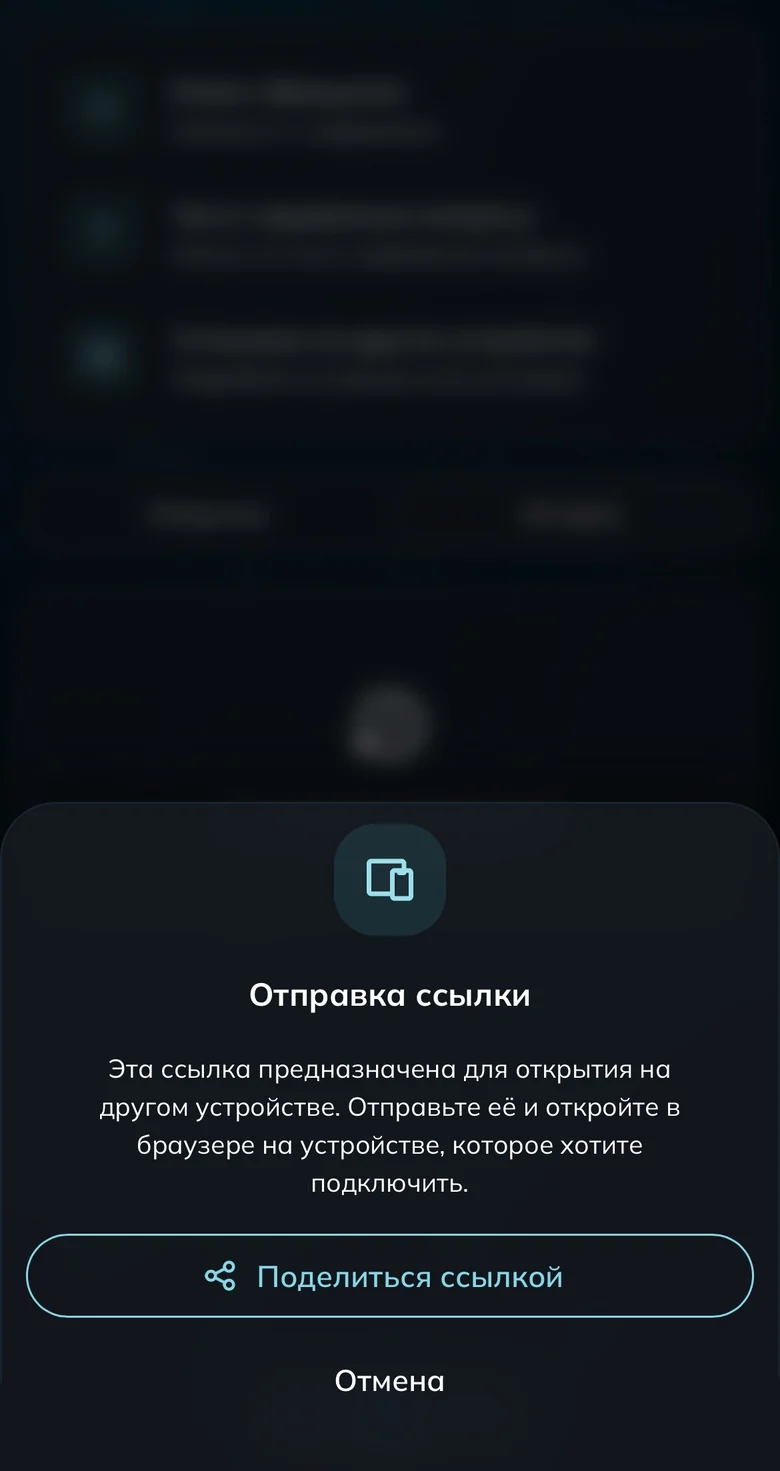
Кнопка «Поделиться ссылкой» — отправить её на компьютер Включите подключение
Запустите приложение и включите подключение — при первом запуске оно попросит пароль администратора. Приложение должно оставаться запущенным: полный выход разрывает подключение.
Готово
Частые вопросы
Приложение установлено, а серверов в нём нет
Приложение запущено, а значка в трее нет
Зарегистрируйся и протестируй UnderVPN на всех устройствах — без оплаты вперёд.
- Без карты на старте
регистрация за 30 секунд