Все инструкции
Установка на macOS
Установка FlClashX на Mac: разрешение системы, подписка и запасные приложения.
Кому пригодится: Владельцам Mac, которые ставят приложение впервые
Каждое приложение — отдельное устройство
FlClashX и RabbitHole на одном Mac занимают два слота из лимита тарифа. Лишние записи удаляются в кабинете, в разделе «Устройства».
Значок в строке меню
Подключение включается и выключается из значка в верхней строке меню; закрытие окна не выходит из приложения. Если после его завершения пропал интернет — откройте приложение снова и выключите подключение внутри.
Скачайте FlClashX через мастер «Установить и настроить»
Мастер откроется в личном кабинете и сам даст ссылку на нужную сборку. Откройте скачанный .dmg двойным щелчком и перетащите значок в папку «Программы». Дальше запускайте приложение оттуда; оборвавшуюся загрузку повторите или смените сеть.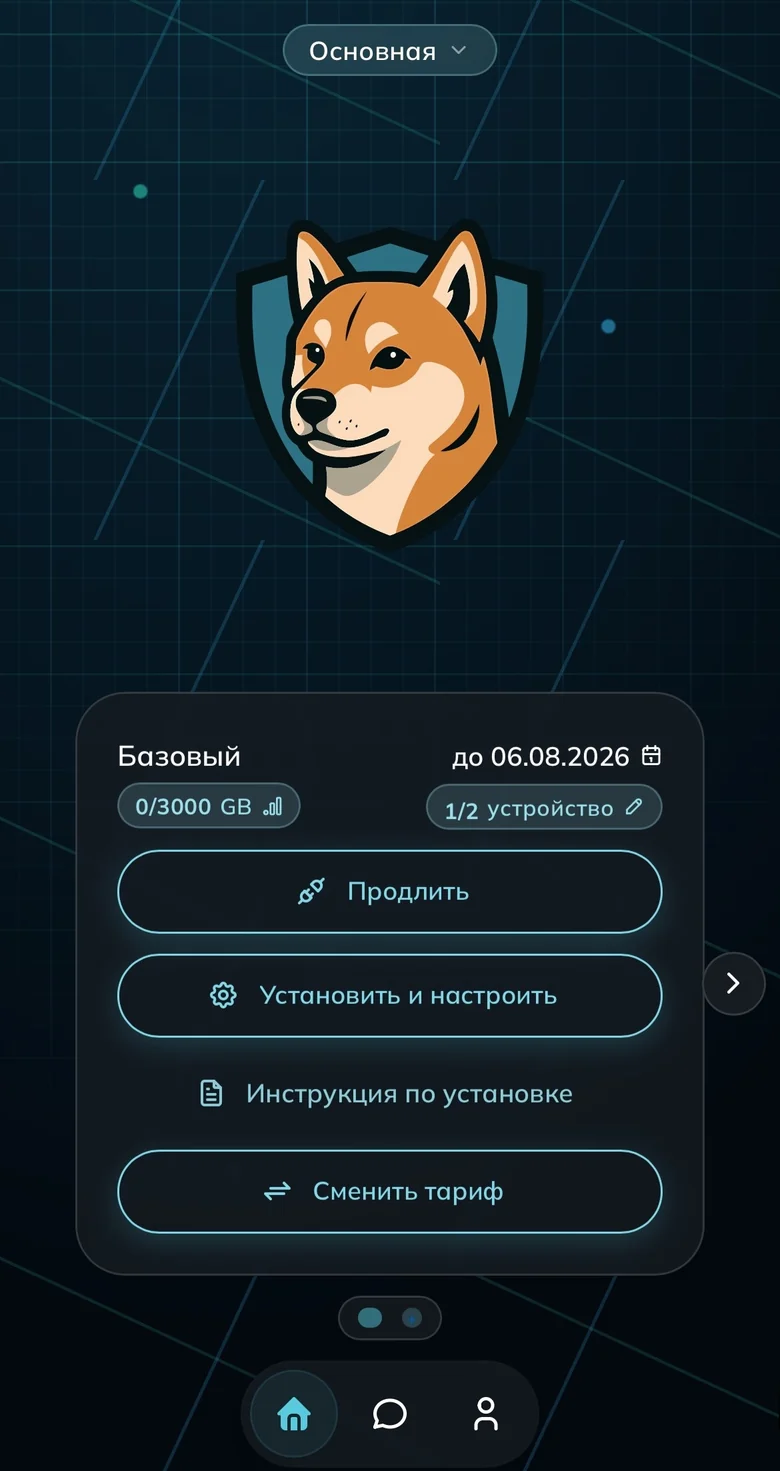
Кнопка «Установить и настроить» на карточке подписки 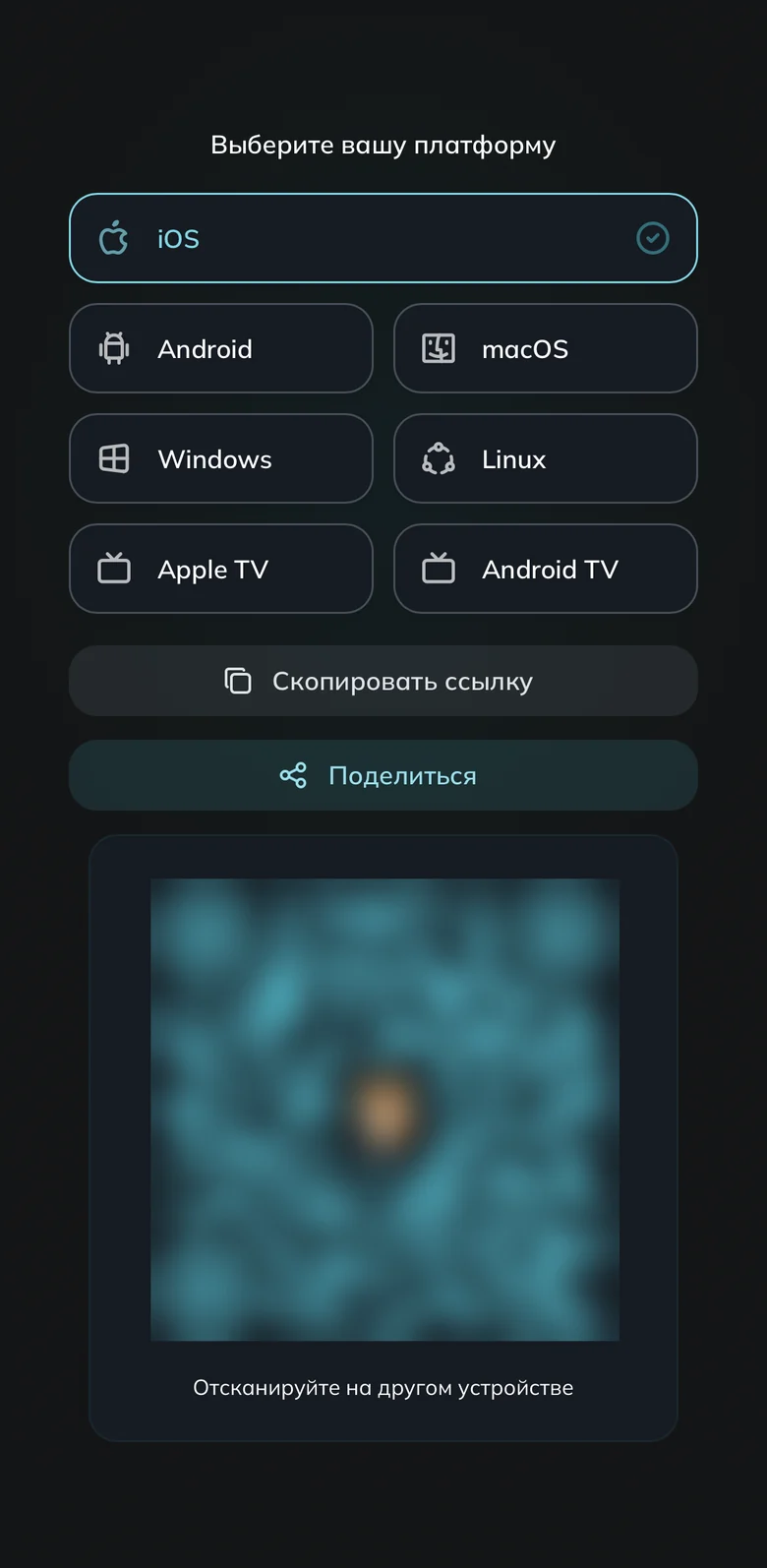
Выберите плитку macOS Разрешите системе открыть приложение
Если macOS отказалась открыть приложение, закройте сообщение и откройте «Системные настройки» → «Конфиденциальность и безопасность». Пролистайте вниз до заблокированного приложения, нажмите кнопку рядом с ним (Open Anyway) и введите пароль администратора. Кнопки нет — запустите приложение ещё раз и сразу вернитесь в настройки.Добавьте подписку — иначе список серверов пуст
В мастере нажмите «Добавить подписку» — профиль попадёт в приложение сам. Если не сработало, откройте «Другое устройство» → «Скопировать ссылку», а в приложении — «Добавить из буфера обмена». Как подключить второе устройство. При включении macOS запросит пароль администратора.Качаете со страницы /download/ — сверьте чип
Если берёте файл со страницы /download/, откройте меню Apple → «Об этом Mac»: строка «Чип» — берите Apple Silicon (M1+), строка «Процессор» с Intel — вариант Intel. Там же указана версия macOS.Если FlClashX не подошёл — RabbitHole и запасные
RabbitHole ставьте из App Store — нужна macOS 15 (Sequoia) или новее. Остальное: INCY — Mac с M1+, Happ — по кнопке в мастере, Koala — на крайний случай. У приложений из App Store разрешите добавление конфигурации VPN и подтвердите паролем или Touch ID.
Готово
Частые вопросы
Как понять, что скачана не та сборка?
Сборка Apple Silicon на Intel-Mac не запустится — система напишет, что приложение не поддерживается. Intel-сборка на Apple Silicon откроется через Rosetta незаметно. Сверьте строку «Чип» или «Процессор» в «Об этом Mac», перетащите неподходящее приложение из «Программ» в корзину и поставьте нужный вариант.
Серверы пропали или список устарел
В FlClashX откройте вкладку «Профили» → три точки на карточке подписки → «Обновление», затем переподключитесь. Список пуст — вернитесь к третьему шагу. Вместо адресов нули — обновите приложение, удалите профиль и добавьте подписку заново.
Готов присоединиться?
5
днейна пробу
Зарегистрируйся и протестируй UnderVPN на всех устройствах — без оплаты вперёд.
- Без карты на старте
регистрация за 30 секунд