Установка на телевизор
Как поставить приложение на Android TV, Google TV или Apple TV и передать ссылку подписки без пульта.
Кому пригодится: У вас Android TV, Google TV или Apple TV и есть подписка
Подходит не любой телевизор
На Samsung с Tizen и LG с webOS ни Happ, ни vpn4tv поставить нельзя. Вариант — VPN на роутере: порядок в гайде по Keenetic (/instructions/keenetic/).
Приложения нет на главном экране
После установки Happ может не появиться на главном экране — откройте полный список приложений в настройках телевизора и запустите его оттуда.
Возьмите ссылку подписки на другом устройстве
На телефоне или компьютере откройте в личном кабинете мастер «Установить и настроить» → «Другое устройство». Нажмите «Скопировать ссылку» или откройте QR-код; посторонним её не передавайте. Как подключить второе устройство.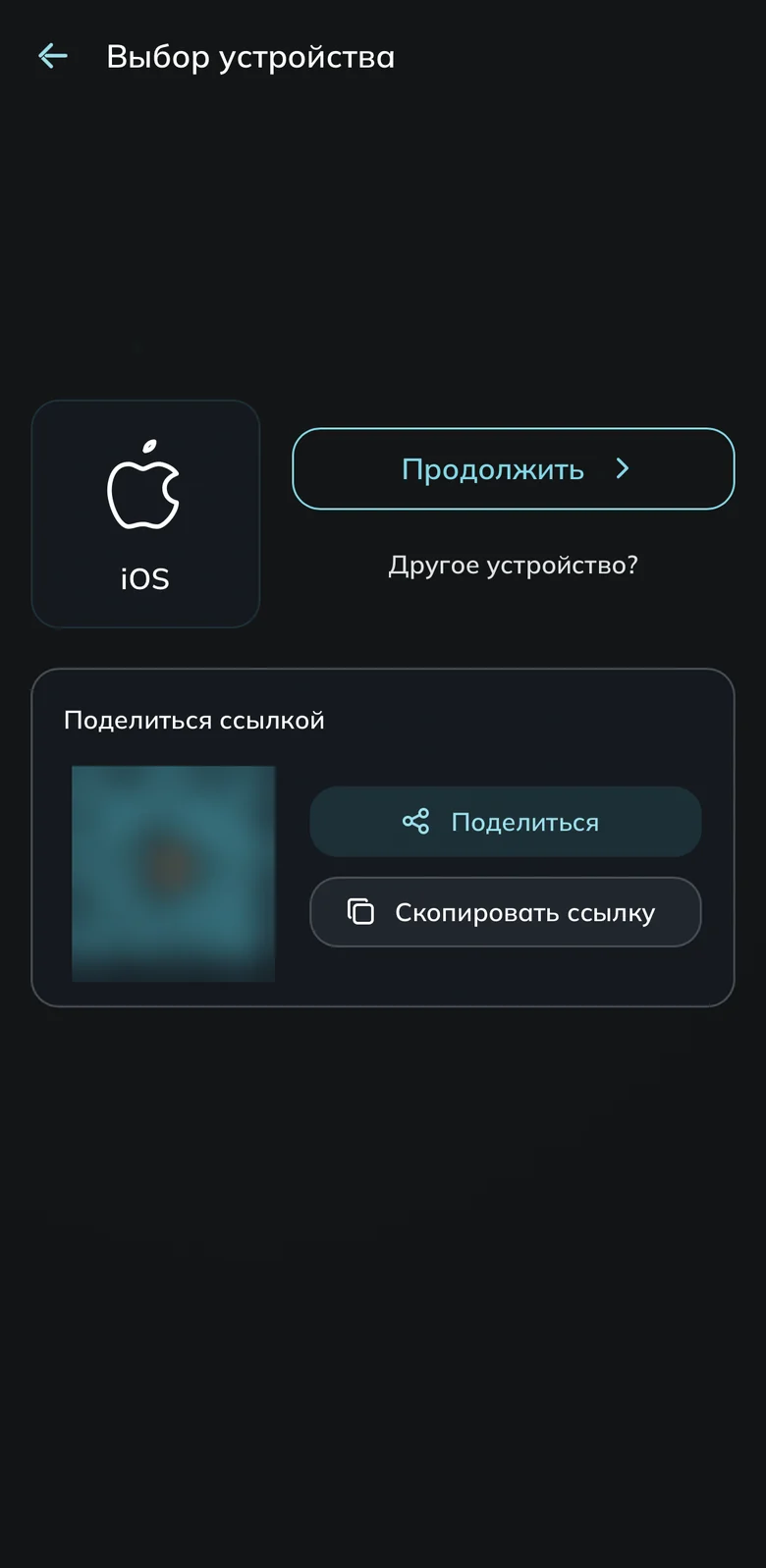
Кнопка «Продолжить» и ссылка «Другое устройство?» 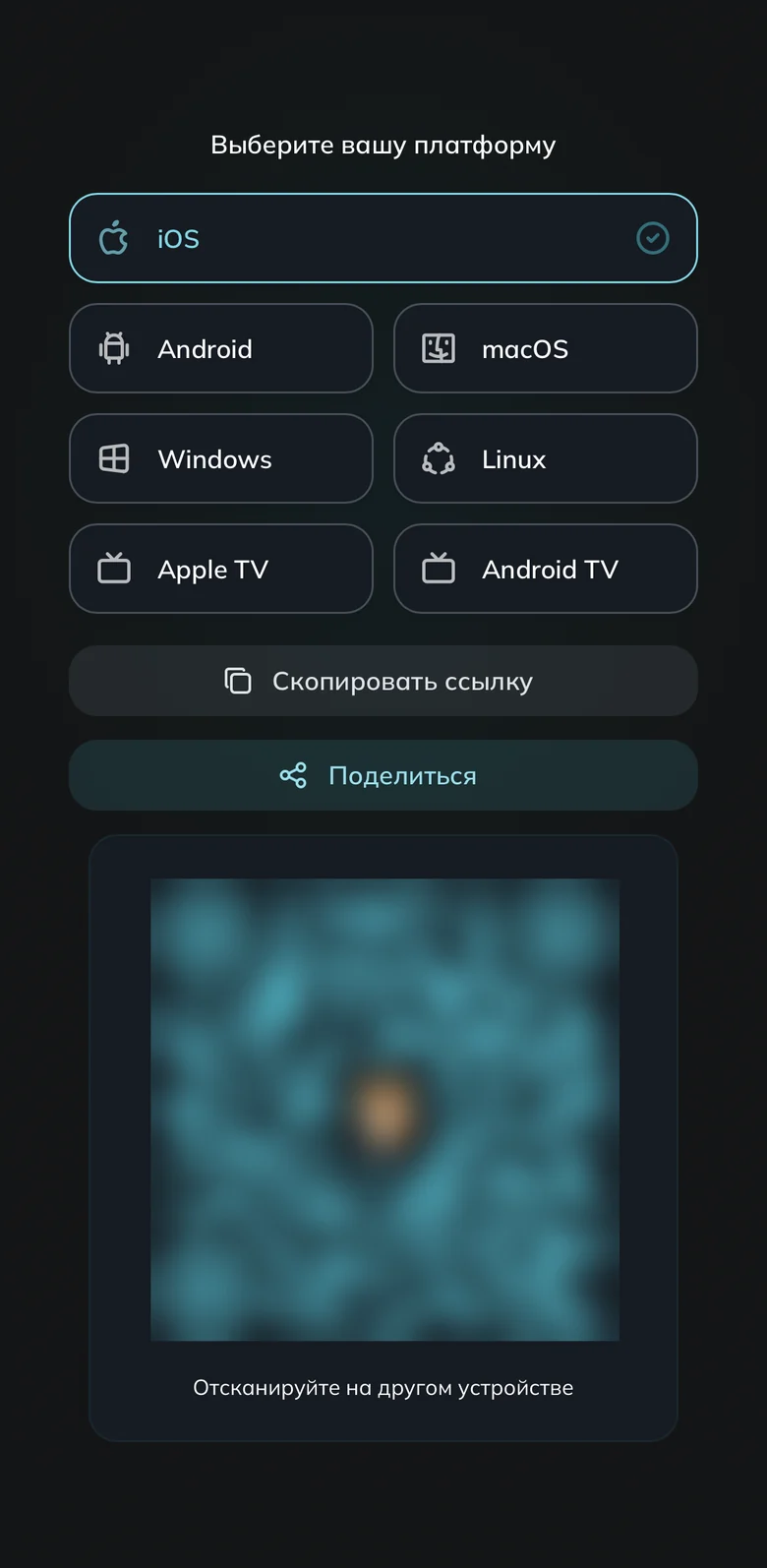
Выберите плитку Apple TV или Android TV Установите приложение на телевизор
Android/Google TV: поставьте Happ из Google Play, иначе скачайте APK с /download/ загрузчиком либо файловым менеджером или перенесите с телефона и разрешите установку. Не работает — vpn4tv.
Apple TV: поставьте Happ - Proxy Utility for TV (tvOS 17.6) из App Store. Не открылось — найдите поиском на телевизоре.
Передайте подписку с телефона, если на нём есть Happ
На экране импорта телевизора отсканируйте QR-код телефоном, выберите подписку и подтвердите отправку. Оба устройства — в одной Wi-Fi-сети, экран импорта не закрывайте до конца передачи. На iPhone разрешите доступ к локальной сети; отказали раньше — переустановите Happ или переходите к Web Import.Передайте ссылку через Web Import
На экране импорта телевизора выберите Web Import — появится временный код. На телефоне или компьютере откройте tv.happ.su, впишите код в поле UID (device identifier), вставьте ссылку подписки в Data и нажмите Send data. Код перестал приниматься — возьмите на телевизоре новый.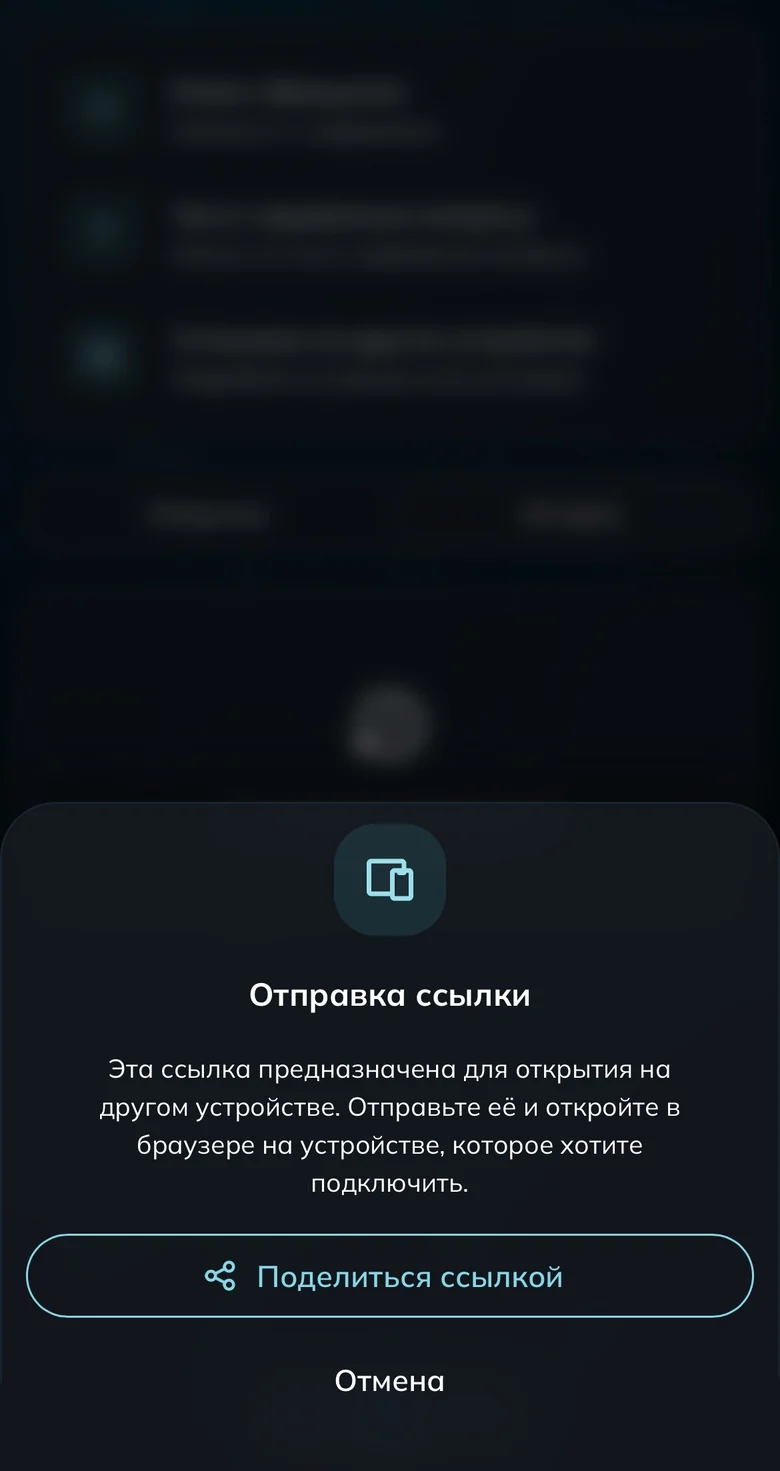
Кнопка «Поделиться ссылкой» в окне отправки Разрешите VPN и подключитесь
На Android TV выберите сервер в списке и запустите подключение. Система один раз спросит разрешение на VPN — подтвердите пультом. Список серверов пуст — потяните его вниз или нажмите обновление на карточке подписки и переподключитесь. Включили телевизор, а связи нет — откройте приложение и подключитесь заново.
Готово
Частые вопросы
Телевизор потерял подписку, приходится импортировать заново
Телевизор считается отдельным устройством?
А приставка, VR-очки или планшет без магазина приложений?
Зарегистрируйся и протестируй UnderVPN на всех устройствах — без оплаты вперёд.
- Без карты на старте
регистрация за 30 секунд