Все инструкции
Установка на Windows
Установка FlClashX на Windows: мастер в личном кабинете, ответы на запросы системы и первое подключение.
Кому пригодится: Windows 10 и 11, 64-разрядные; аккаунт UnderVPN уже есть
Установите приложение через мастер
Запустите в личном кабинете мастер «Установить и настроить» и выберите свою систему — он даст ссылку на нужную сборку FlClashX. Запустите скачанный файл и завершите установку. Если FlClashX не установился, ставьте Happ, затем INCY, в последнюю очередь Koala Clash.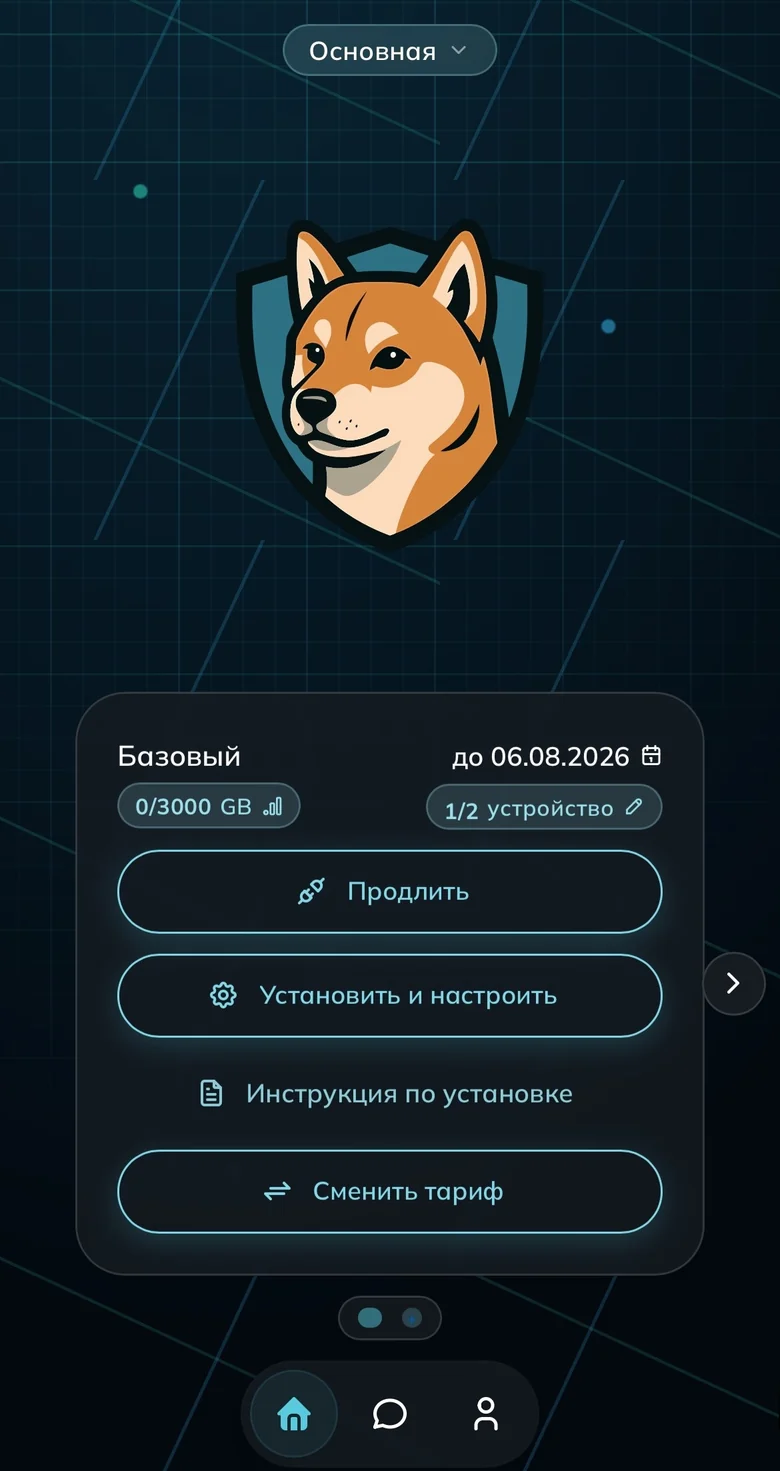
Кнопка «Установить и настроить» на карточке подписки 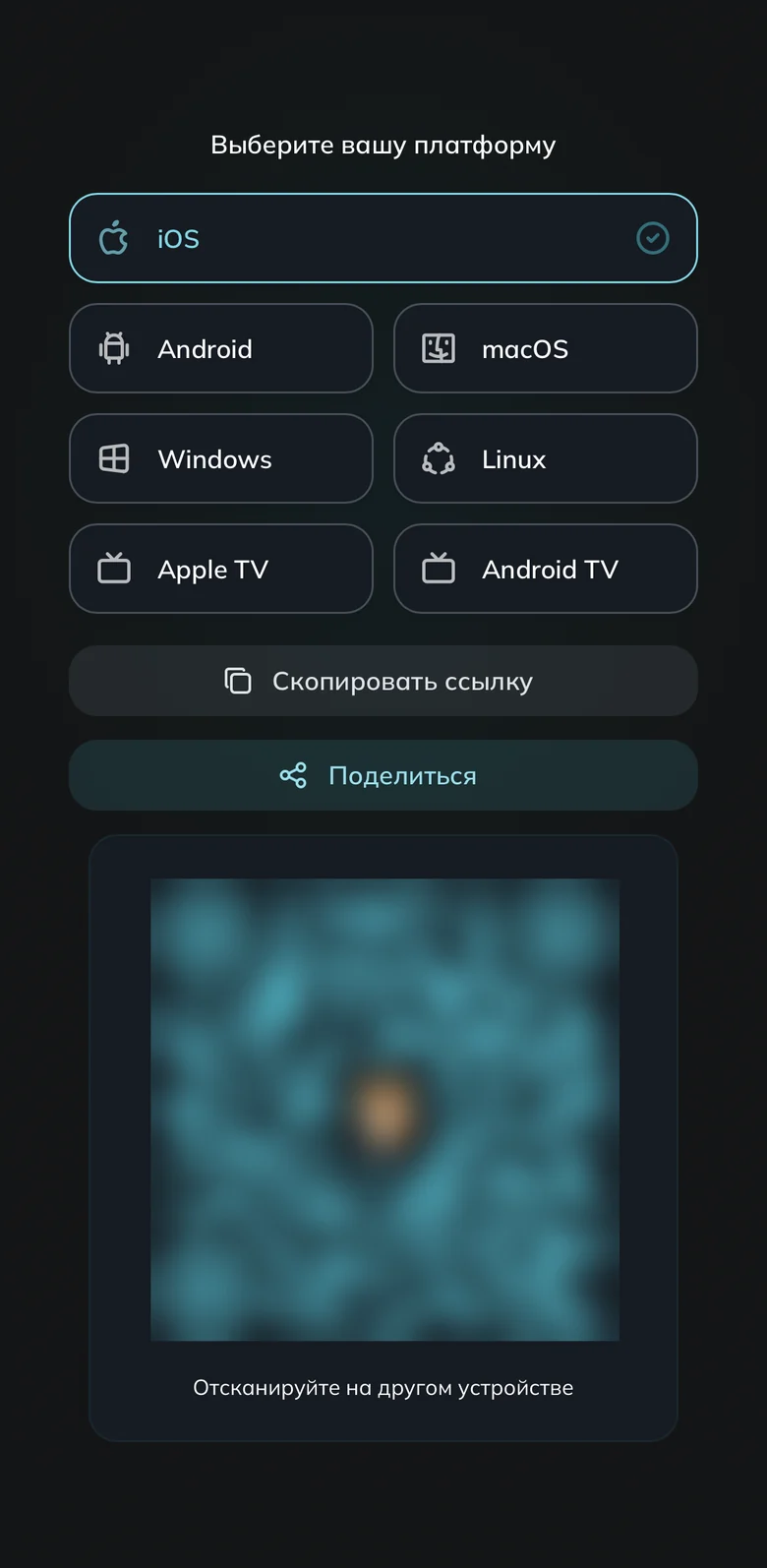
Выберите плитку Windows Добавьте подписку
Нажмите в мастере «Добавить подписку» — профиль попадёт в приложение сам. Если не сработало: «Другое устройство» → «Скопировать ссылку», затем в FlClashX на вкладке «Профили» выберите «Добавить из буфера обмена» и отметьте профиль в списке.
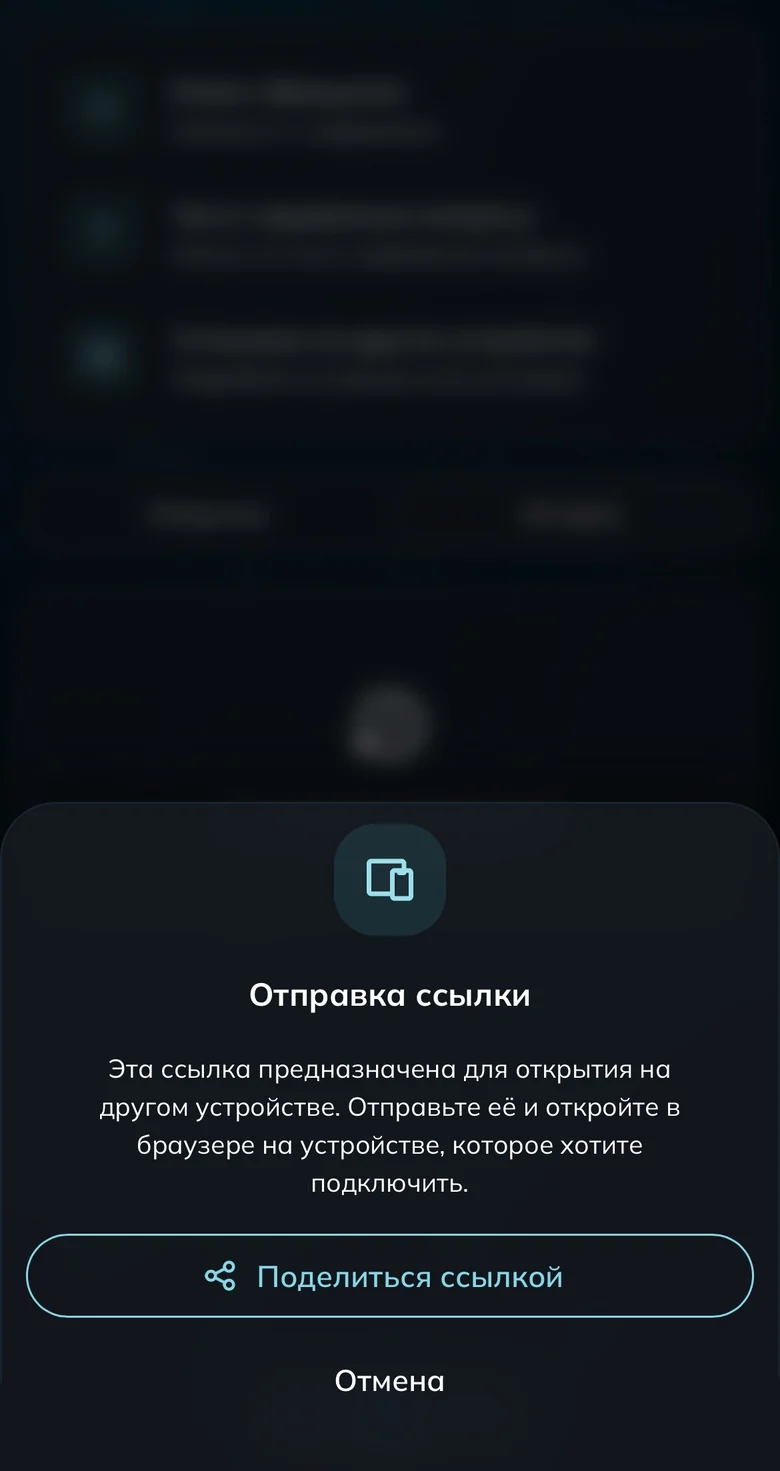
Ссылку на подписку можно отправить на компьютер Подключитесь первый раз
Нажмите кнопку подключения внизу главного экрана.
Готово
Частые вопросы
При запуске появляется ошибка MSVCP140.dll
Установите Microsoft Visual C++ Redistributable (x64) — aka.ms/vs/17/release/vc_redist.x64.exe, перезагрузите компьютер и откройте приложение заново. Так же лечится VCRUNTIME140.dll; если ошибка осталась, пришлите в поддержку снимок экрана.
Приложение открывается, но подключение не поднимается
Обновите подписку: вкладка «Профили» → три точки → «Обновление», затем переподключитесь. Не помогло — смените страну сервера. Выключите другой VPN, разрешите приложение в антивирусе. Не поднялось — удалите профиль, добавьте подписку заново и напишите в поддержку.
Готов присоединиться?
5
днейна пробу
Зарегистрируйся и протестируй UnderVPN на всех устройствах — без оплаты вперёд.
- Без карты на старте
регистрация за 30 секунд